Configuração de Banco de Dados no cPanel
Aprenda de forma simples e direta como abrir e configurar seu banco de dados MySQL usando o cPanel Intervista.
Acessar o cPanel
Faça login no seu painel de controle “CPanel” usando seu usuário e senha.
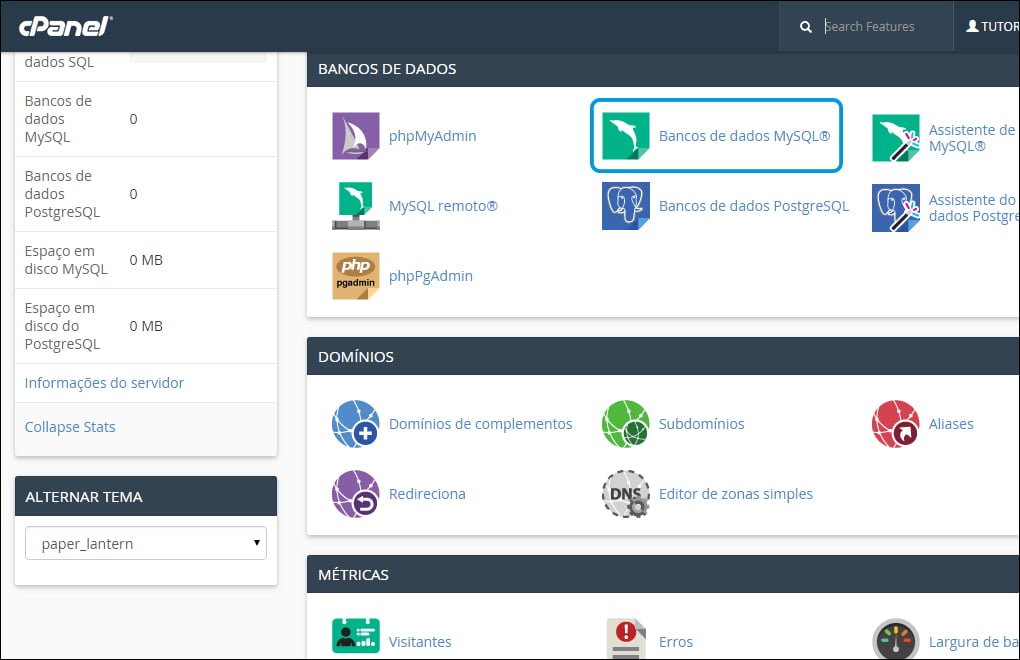
No cPanel, localize a seção "Banco de Dados" e clique em "Bancos de Dados MySQL"
Criar um Novo Banco de Dados MySQL
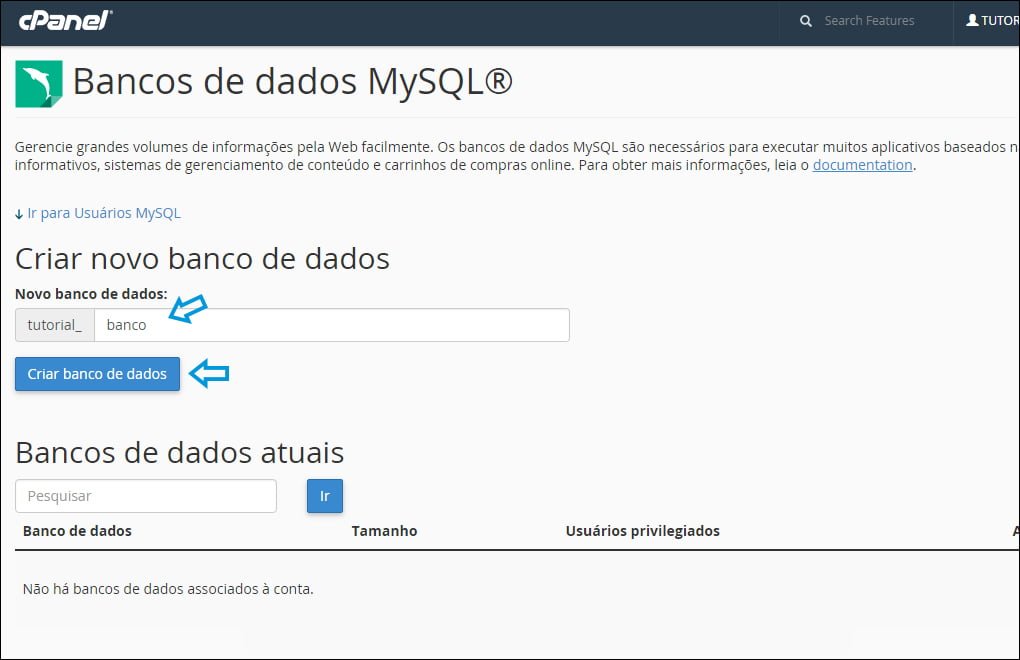
No campo "Criar Novo Banco de Dados", digite o nome desejado para o banco (sem acentos ou caracteres especiais).
Clique em "Criar Banco de Dados".
O nome do banco será prefixado automaticamente com seu usuário do cPanel (exemplo: asbd_nomedobanco).
Após a criação, você verá uma mensagem de confirmação. Clique em "Voltar"
Criar um Novo Usuário MySQL
Na mesma página, role até a seção "Usuários do MySQL" e clique em "Adicionar Novo Usuário".
Digite um nome de usuário (sem espaços ou caracteres especiais).
Digite uma senha forte e confirme-a. Use o gerador de senhas se necessário.
Clique em "Criar Usuário".
O nome do usuário também será prefixado com seu usuário do cPanel (asbd_nomeusuario).
Após a criação, clique em "Voltar"
Vincular Usuário ao Banco de Dados
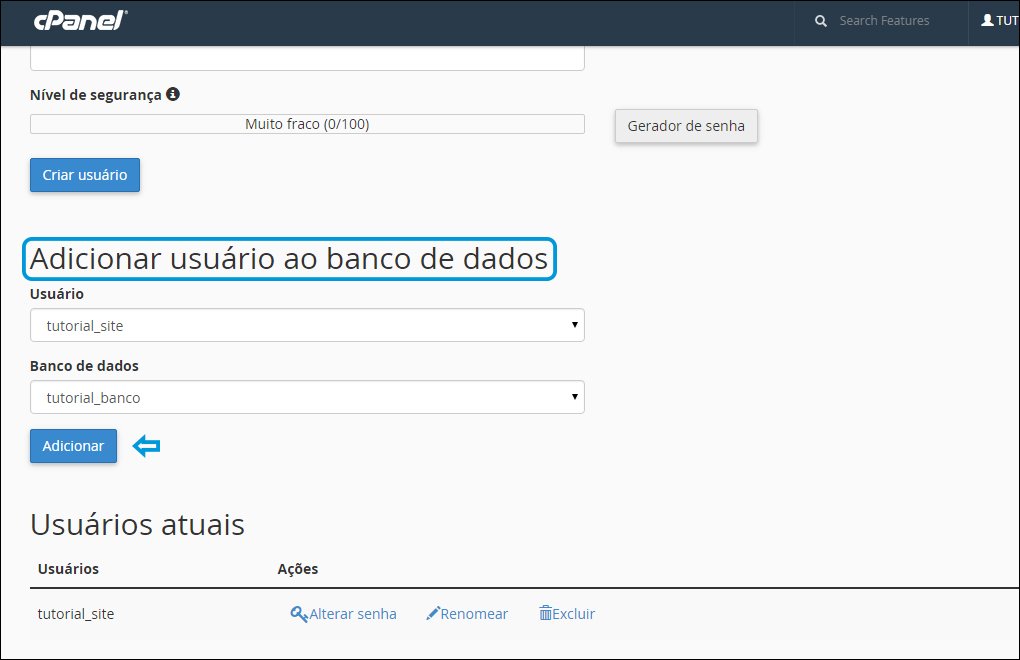
Role até a seção "Adicionar Usuário ao Banco de Dados".
Selecione o usuário criado no menu suspenso "Usuário".
Selecione o banco de dados criado no menu suspenso "Banco de Dados".
Clique em "Adicionar"
Conceder Todos os Privilégios ao Usuário
Na próxima tela, marque a opção "TODOS OS PRIVILÉGIOS" (ALL PRIVILEGES).
Clique em "Fazer Alterações".
Isso garante que o usuário tenha acesso total ao banco de dados recém-criado, sem limitações
Acessar o Banco de Dados pelo phpMyAdmin
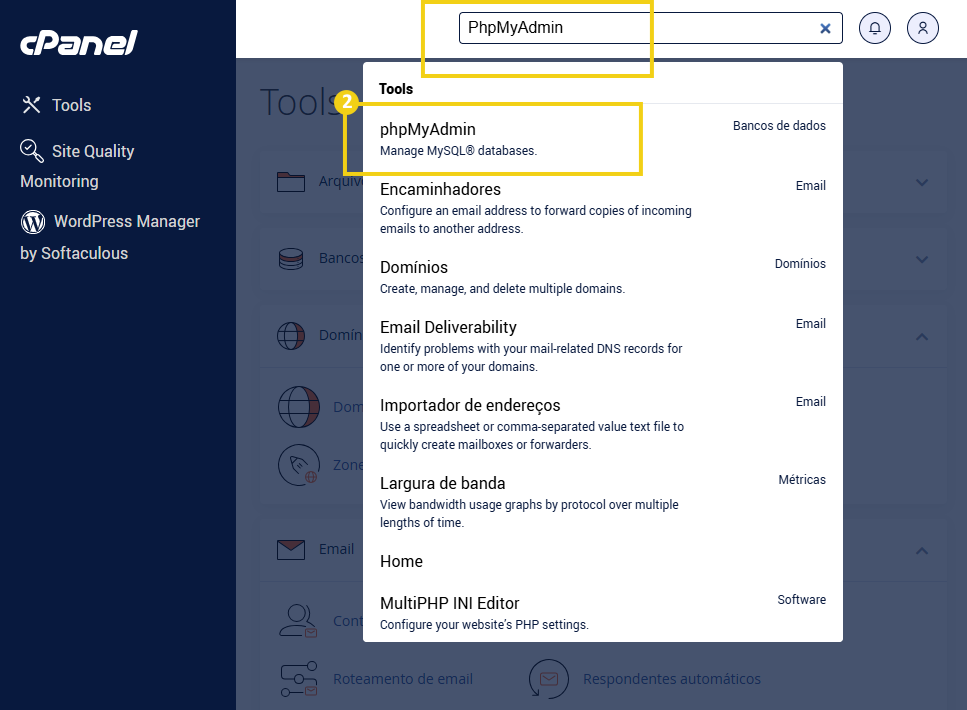
No cPanel, localize a seção "Banco de Dados" e clique em "phpMyAdmin".
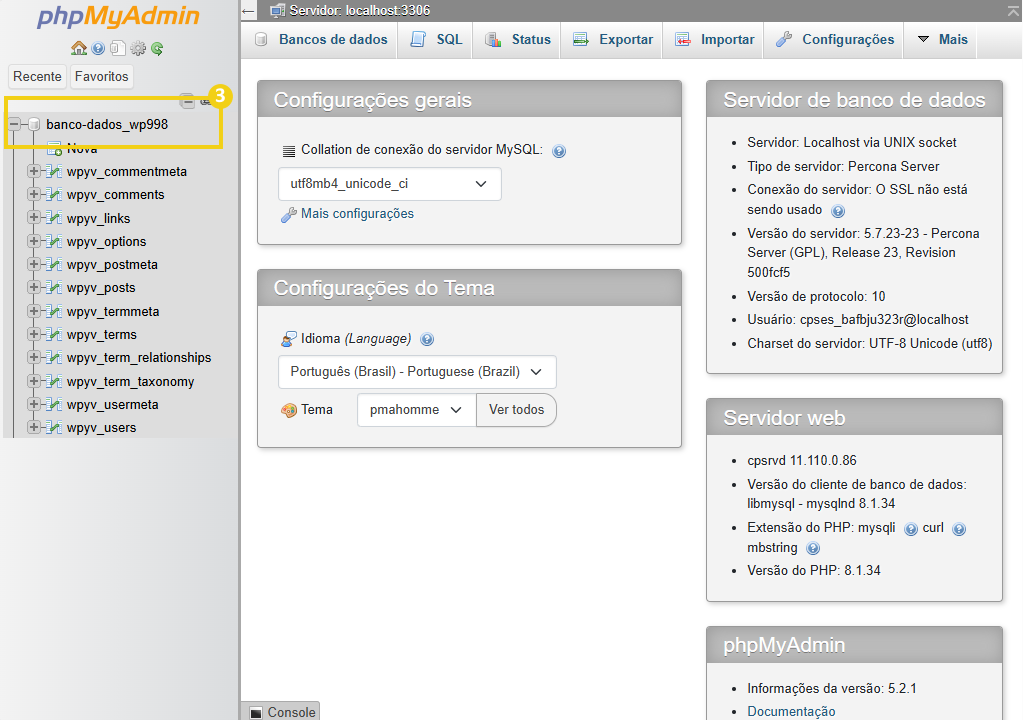
No phpMyAdmin, selecione o banco de dados recém-criado na lista à esquerda.
Você verá as tabelas (se houver) e poderá executar comandos SQL
Executar Código SQL no phpMyAdmin
Com o banco de dados selecionado, clique na aba "SQL" no menu superior.
Digite ou cole o código SQL fornecido pela IA (ou seu próprio código) na caixa de texto.
Clique em "Executar" para criar tabelas, inserir dados ou realizar outras operações
Boas Práticas e Observações
-
Sempre crie um usuário exclusivo para cada banco de dados, evitando compartilhar usuários entre bancos.
-
Anote o nome do banco de dados, usuário e senha em local seguro. Crie o hábito de manter um bloco de notas online como Google Drive - Google Keep ou OneDrive ( Eu mesmo, não recomendo mas enfim…)
-
Nunca use senhas simples ou repetidas.